User Guide
WirelessWorkbench 操作指南
从连接设备到频率部署的完整教学。按左侧目录顺序操作即可完成一次完整的现场设置;遇到问题可直接跳到「常见问题速查」。
01
主界面概览
认识软件的四个基本区域,后续所有操作都从这里出发。
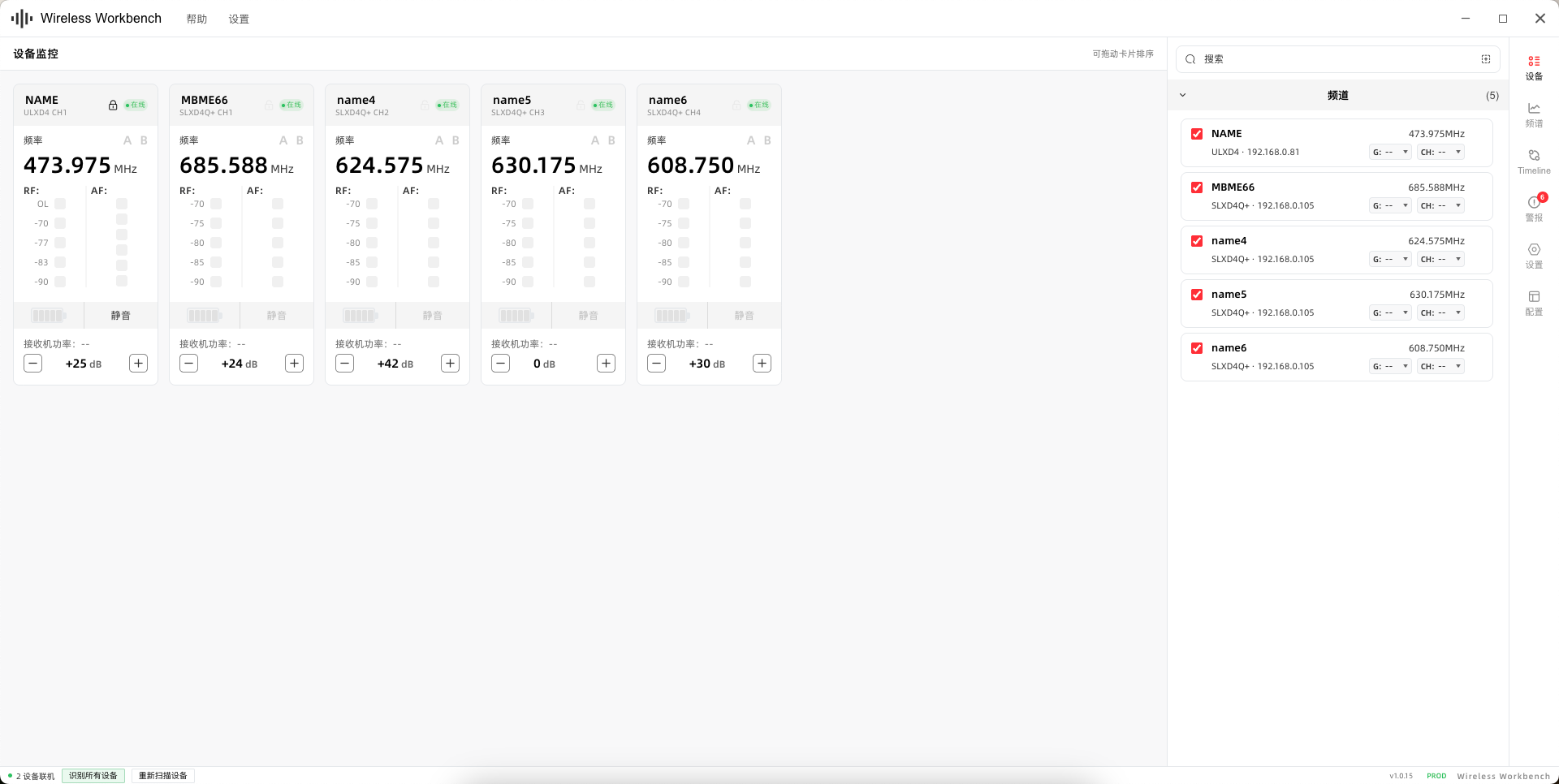
- 左上角页签:帮助、设置;
- 右侧竖排图标:设备、频谱、Timeline、警报、设置、配置;
- 左下角状态栏:显示在线设备数,并有「重新识别设备」按钮。
02
正常使用流程
一次完整的现场流程:连接设备 → 解锁 → 扫频 → 分析计算 → 分配部署。
1连接设备
→2解锁
→3扫频
→4分析 · 计算
→5分配部署
连接设备
- 机器与电脑接入同一网络后自动连接,或通过网线直连设备连接。
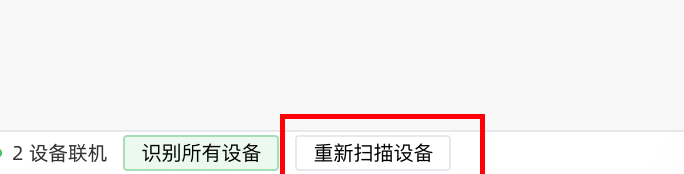
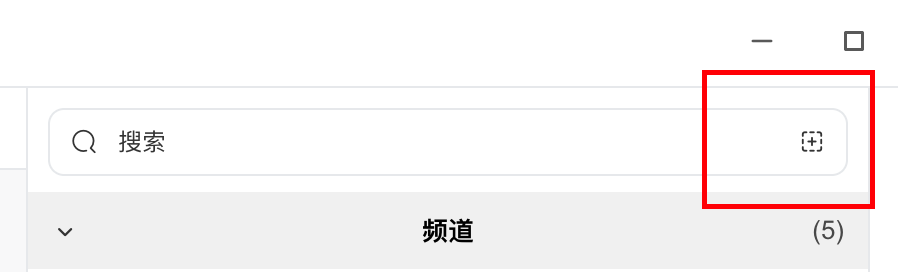
- 未识别设备时:点左下角「重新识别设备」按钮,或在设备页右上角搜索框点「+」,填设备 IP,端口保持
2202,点「连接设备」主动扫描。 - 连接后设备每个通道形成通道卡片,右上角显示在线状态。
- 双击通道名称可改名(最多 8 个字符);双击卡片头选中通道会闪屏;控制台弹出页面可调整设备参数。
- 卡片右上角是实心锁时,要先输 PIN 解锁,否则改名、静音、调增益都会被拒绝下发。
- 拖动卡片或在右侧列表拖动,可以调整顺序。
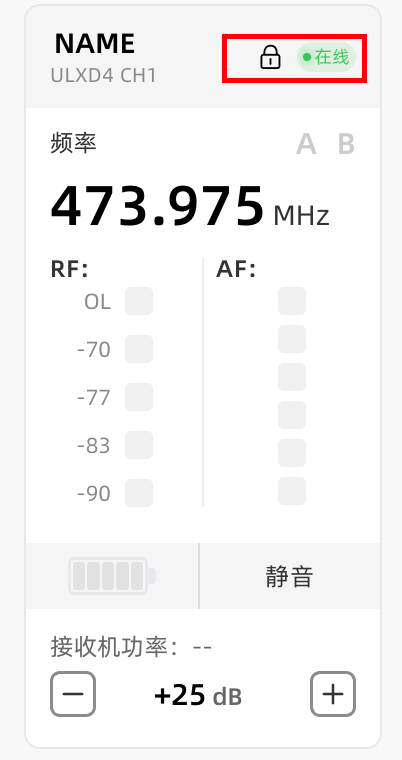
增益调整
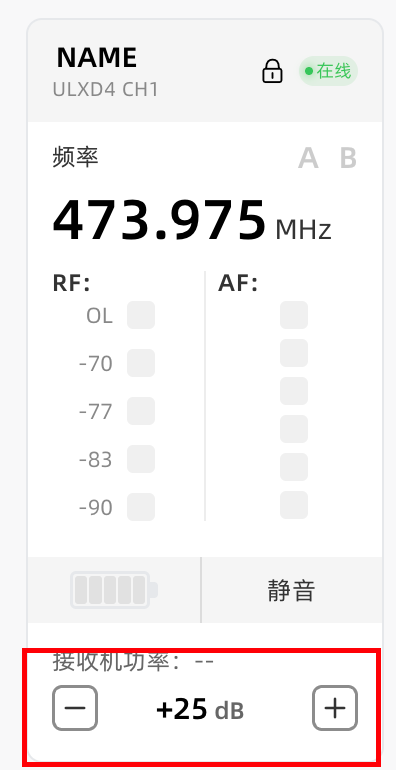
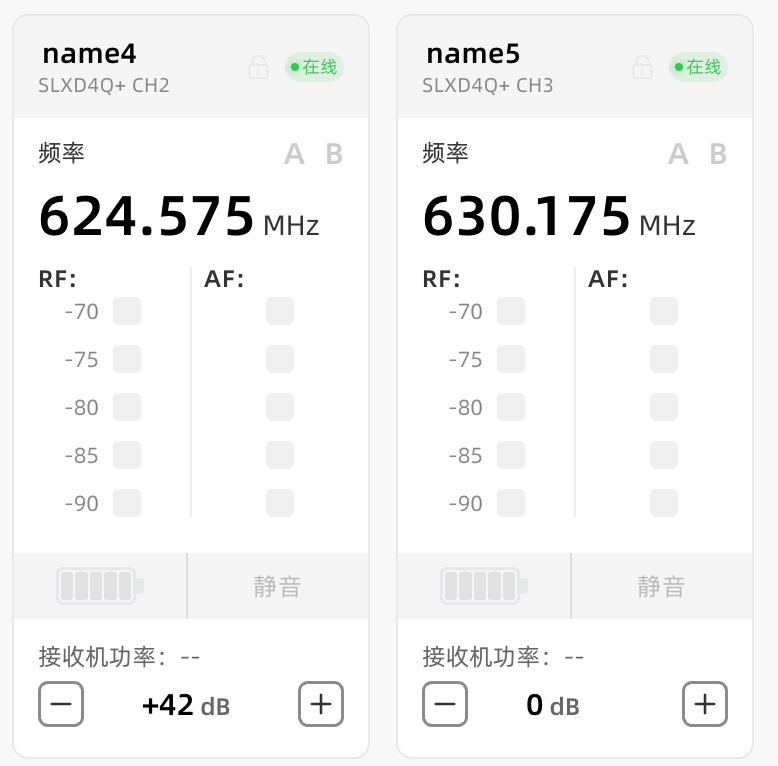
点卡片上的「− / +」调增益,每次 ±1 dB。
扫频与频率计算
- 切到「频谱分析」页,右侧勾选要扫的设备,选「一次扫描」或「连续扫描」,点「开始扫描」。
- 扫完曲线出来,点工作区上方「+ 添加频率」,把要用到的频率导进来;只有已解锁的通道会被导进来。
- 点齿轮打开「协调首选项」,可调整细节参数。
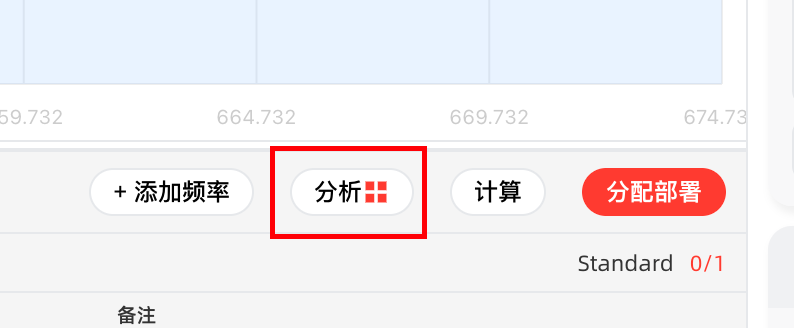
- 点「分析」,查看当前频点有没有冲突,有冲突会弹窗警告。
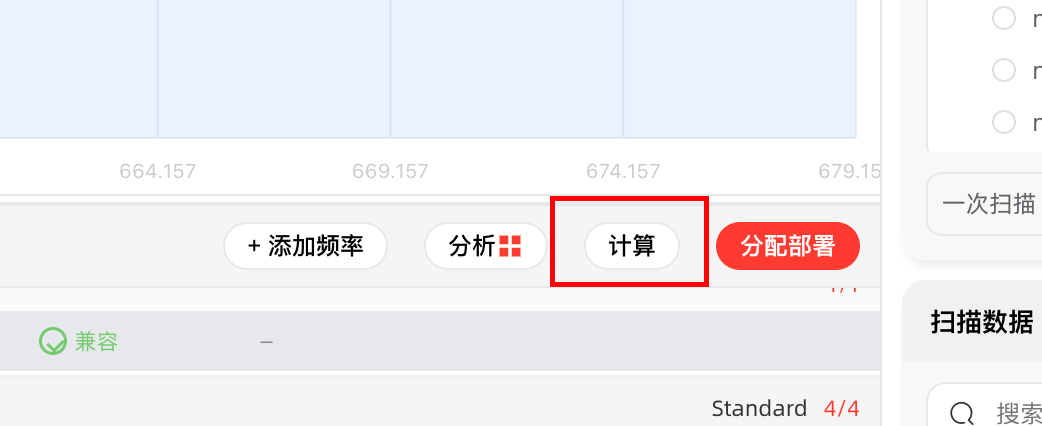
- 点「计算」,算法自动给每个槽位算出具体频率,并自动分析。
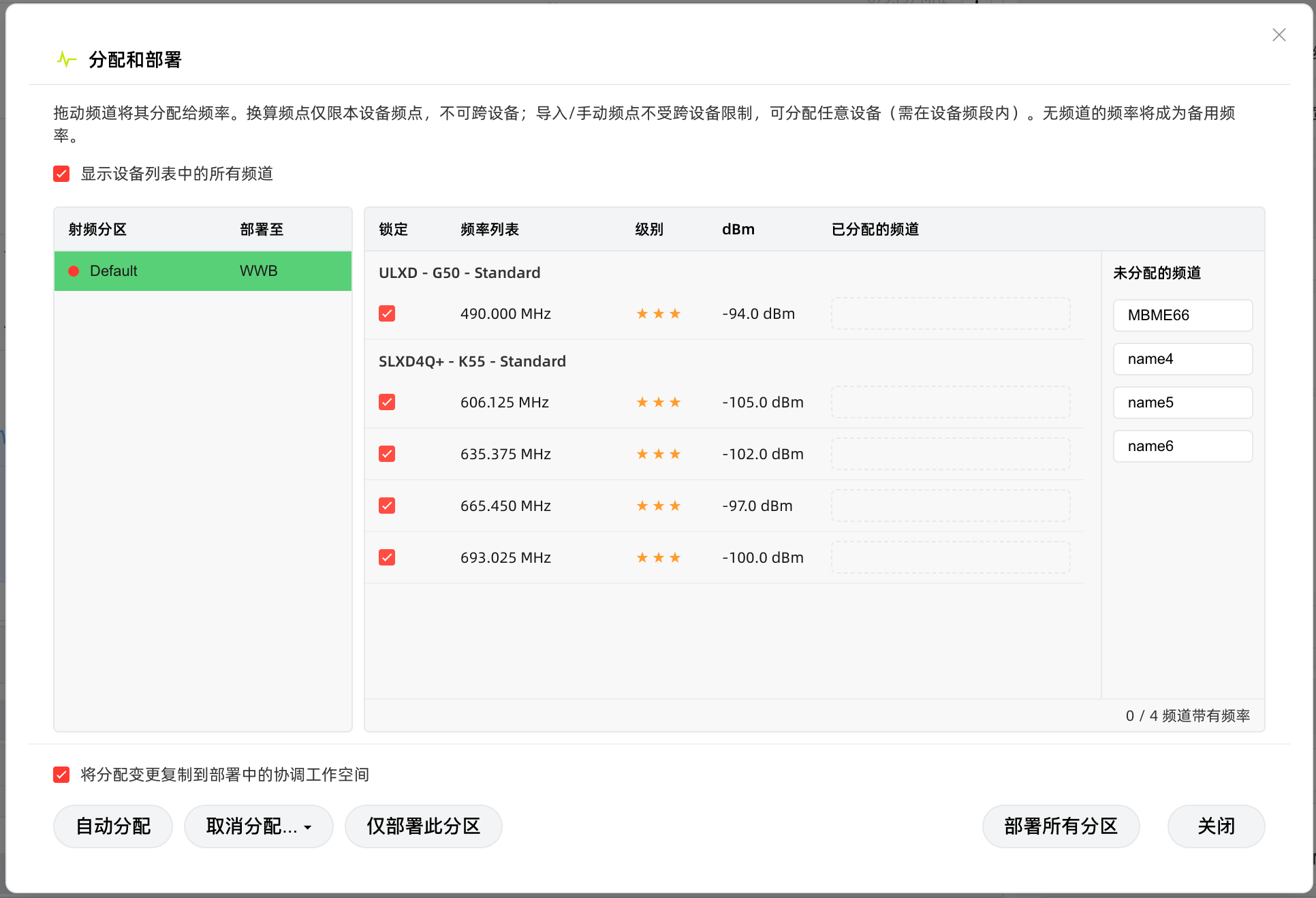
- 锁定频点后点「分配部署」,把频道拖到频率行上,频率逐条下发到设备;或点「自动分配」按级别自动分配频点。
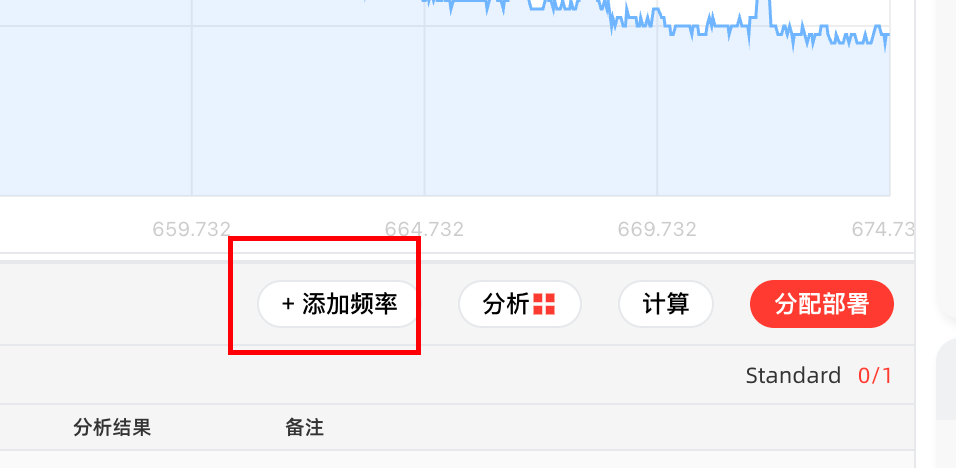
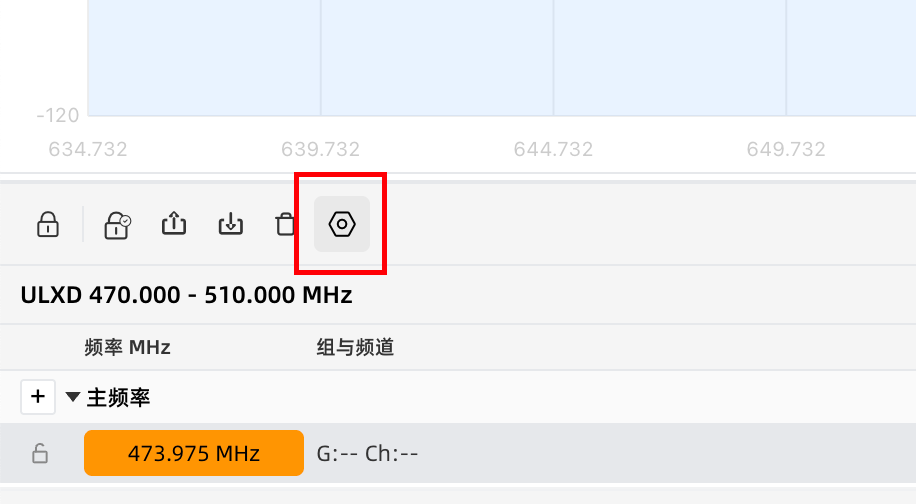
⚠
重要只能把频率分配给本设备的频道,不能跨设备。
Timeline 记录
- 右侧图标轨点「Timeline」,点「录制」开始录。
- 每个通道两行曲线:上面黄色是 RF(射频,链路信号),下面红色是 AF(音频信号)。
- 可「添加全局实例标记」打点,直接定位到事故时间。
03
常见问题速查
遇到异常先对照这张表,大部分问题一句话就能定位。
| 问题现象 | 为什么 | 怎么办 |
|---|---|---|
| 扫不出来任何设备 | 设备与电脑不在一个局域网下 | 按顺序查:网线通不通 → 设备和电脑是不是同一网段 → 设备开机没 → 防火墙有没有拦 2202 端口 |
| 「开始扫描」是灰的点不动 | 没勾扫描源,或者设备离线 / 没解锁 | 勾上在线且已解锁的设备通道 |
| 扫描源列表是空的 | 一台设备都还没连 | 用点击左下角重新扫描设备或者右上角「+」连设备 |
| 添加频率后工作区少了某个通道 | 那个通道的设备还锁着,会被自动跳过 | 先解锁再添加 |
| 频率填了点「应用」没反应 | 频率没改动,或者设备离线 | 看按钮是不是高亮可点状态,设备是不是在线 |
| 名字改完又变回原来的 | 超过 8 个字符 | 压到 8 个字符以内 |
| 计算失败 / 干净频点是 0 | 排除阈值太严、槽位太多、或扫描数据太少 | 先放宽排除阈值;减少要算的通道;做一次连续扫描再算 |
| 解锁提示「PIN 码错误」 | 和设备面板上设的不一样 | 在设备面板上核对网络锁 PIN |
| 解锁提示「设备当前离线」 | TCP 连接断了 | 到设备管理窗口重新连,或者重启机器 |
| 通道改名、静音、点不动 | 设备还锁着,或者已离线 | 先解锁、检查连接 |
| Timeline 没曲线 | 没点录制,或者通道没勾选 | 点录制,勾上要看的通道 |
| 全部设备同时掉线又一起重连 | 网络抖动 | 看事件日志确认掉线时刻,检查网络质量 |
| 天线 A / B 不知道用哪个 | 不用管 | 真分集会自己优选, A/B 哪盏亮就是当前在用 |
04
设备锁
有些设备开了网络锁,锁着时改名、静音、调增益都发不下去,必须先解锁。
卡片右上角的锁图标有三种状态,先看清楚是哪一种:
| 图标 | 意思 |
|---|---|
| 实心锁 | 设备开了网络锁,还没认证 |
| 描边锁 | 设备没设 PIN,点它可以引导设置 |
| 灰色 | 这个型号不支持网络锁 |
解锁步骤
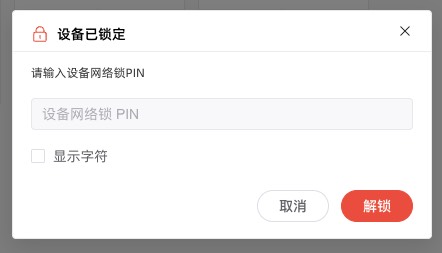
- 点实心的锁图标,弹出「设备已锁定」窗口。
- 输入该设备上设置的网络锁 PIN:4–12 位数字,必须和设备端一致。
- 点红色「解锁」。
- 提示「正在认证,请稍候...」,然后变成「设备已解锁」。
05
设备详情弹窗
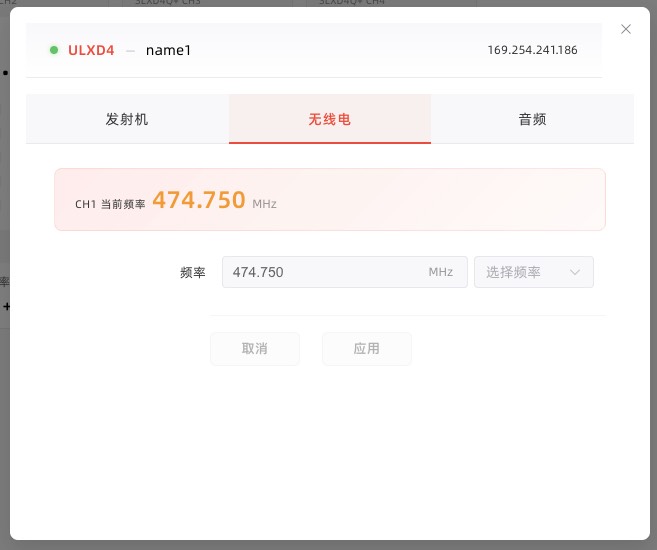
双击卡片空白处打开。标题栏能看到状态、型号、通道名、IP,里面有三个页签:发射机、无线电、音频。
发射机页
| 设置项 | 能选什么 | 干什么用 |
|---|---|---|
| 手持式发射机偏移 | 无更改 / 各个偏移档 | 补不同手持话筒的灵敏度差异 |
| 锁定 | 解锁 / 菜单锁定 / 菜单和电源锁定 | 锁设备面板按键,防止现场误按 |
| 网络锁 PIN | 设置 / 修改 / 禁用 PIN | 管网络锁 |
| 电池型号 | 锂离子 / 碱性 / 镍氢 / 锂 | 让电量显示准一点 |
无线电页:改频率
- 「当前频率」卡片查看当前值,比如 474.750 MHz。
- 在输入框直接输入新频率(单位 MHz),或从「选择频率」下拉里挑一个档位。
- 点「应用」写进设备。
⚠
重要频率必须在该设备支持的频段范围内,否则无效。
06
频谱功能
扫频、查看频谱图、管理扫描数据,是频率协调的数据来源。
扫描设置
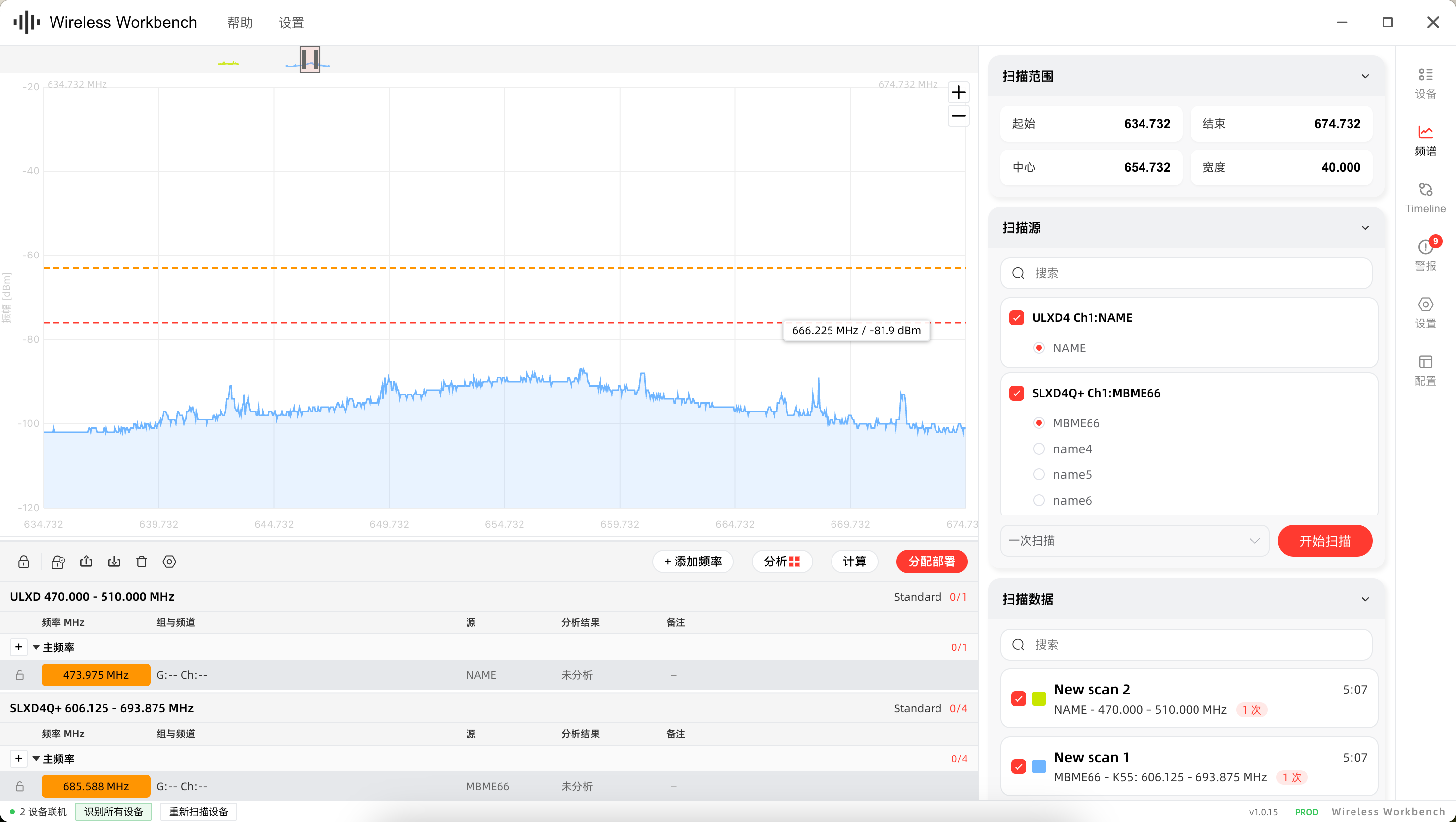
- 在「扫描源」里勾选要参与扫描的设备。
- 一台设备有多个通道时,下方用单选选扫哪个通道,比如 ULXD4 CH1 NAME。
- 选扫描类型:「一次扫描」扫一轮就停,「连续扫描」一直刷新。
- 点「开始扫描」。
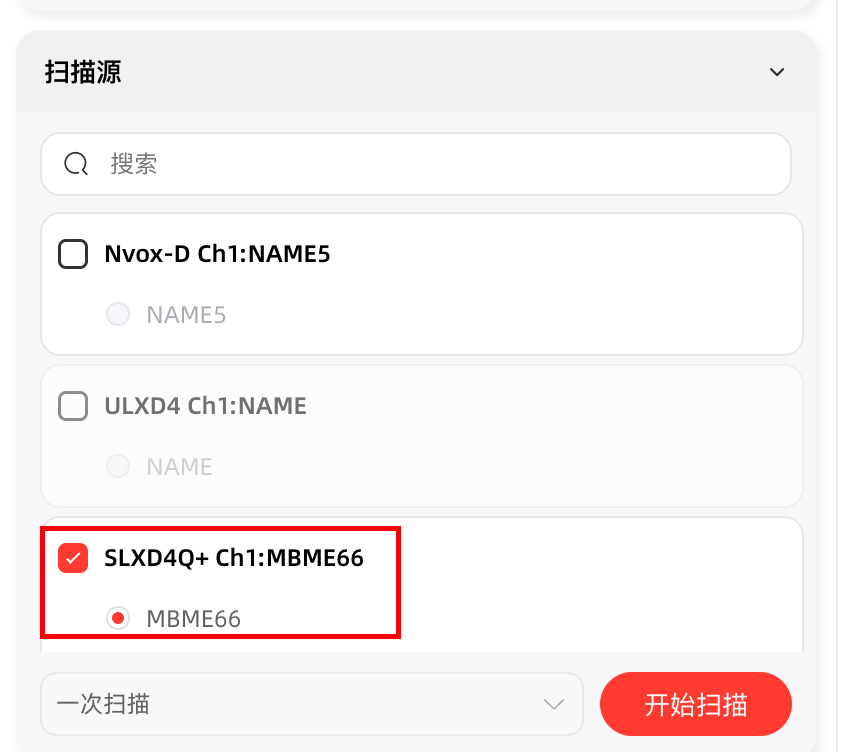
扫描数据区会多出一条 New scan N 记录并带进度条。
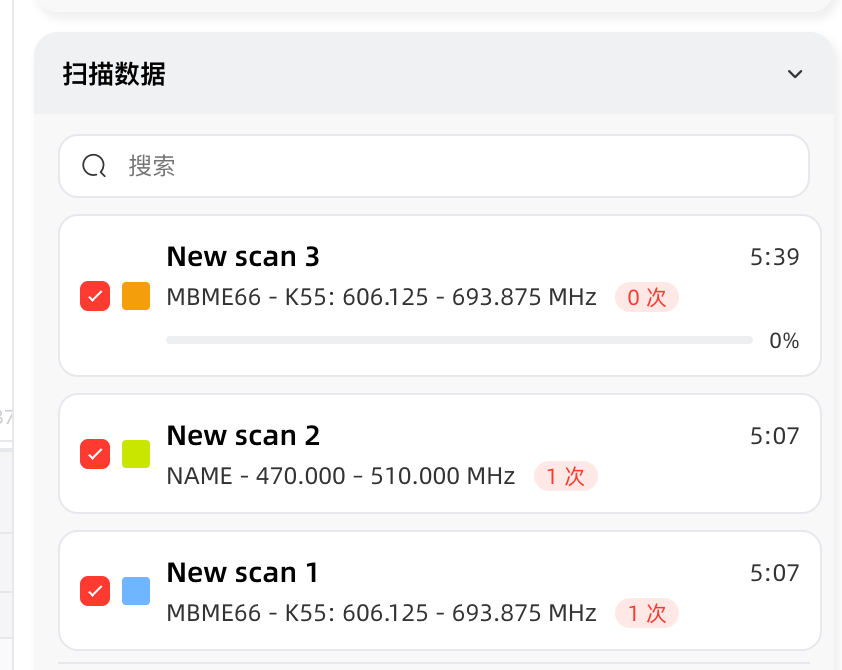
- 锁着的设备不能当扫描源。设备旁边有锁图标,点它输 PIN 解锁后才能勾上。
- 扫描过程中,勾选、通道选择、扫描类型都会被锁住。
- 勾选的设备频段不一样时,视窗会自动切到能覆盖所有源的合并范围。
看频谱图
| 操作 | 效果 |
|---|---|
| 放大 / 缩小按钮 | 以视图中心为基准分档缩放 |
| 滚轮 | 在图上滚就是缩放,触控板捏合同样 |
| 拖动 | 按住左键平移 |
| 右键菜单 | 添加标记(打一条频率竖线)、全屏图、图底纹(网格开关)、将光标固定到(让光标吸附到标记或扫描峰) |
| 顶部缩略条 | 全频段缩略图,拖着快速跳转 |
✦
提示多次扫描会用不同颜色区分,方便对比。
扫描数据
右下角「扫描数据」区管理每一条扫描记录:
| 元素 | 作用 |
|---|---|
| 搜索框 | 按名称、设备、范围、时间过滤 |
| 记录条目 | 点一下就把这条扫描加载到图上 |
| 色块 | 点开取色器,换这条扫描的曲线颜色 |
| 复选框 | 勾上才会参与后面的计算和分析(下面有「全选」) |
| 导入 | 从 .csv / .txt 文件导入历史扫描数据 |
| 删除 | 删掉勾选的记录 |
| 峰值保持 | 勾上后会用第三种颜色画出历史峰值包络,专门抓偶发干扰 |
两条阈值线
| 阈值 | 范围 | 什么意思 |
|---|---|---|
| 扫描峰值阈值 | −70 ~ −50 dBm | 高于这条线的算显著发射,会被分类 |
| 排除阈值 | −110 ~ −70 dBm | 高于这条线的区域算被占用,算频率时躲开 |
拖滑块,或直接在频谱图上拖那条彩色横线,拖动时有数值提示。阈值线同时决定了图上黄色(占用)区域的高度。
图层和标签
| 分组 | 内容 |
|---|---|
| 查看协调数据源 | 各个协调图层的开关和配色:其他数据源、用户组、包含组、数量加重等 |
| 查看标签 | 电视频道、 DAB 频道标签的显示开关 |
| 频谱 | 图层清单(电视频道、其他排除、用户组、包含组等),每行右边齿轮打开对应设置 |
07
计算频率并部署
流程:扫频 → 加频率 → 改首选项 → 分析 + 计算 → 部署。
1扫频
→2加频率
→3改首选项
→4分析 + 计算
→5部署
把频率加进来
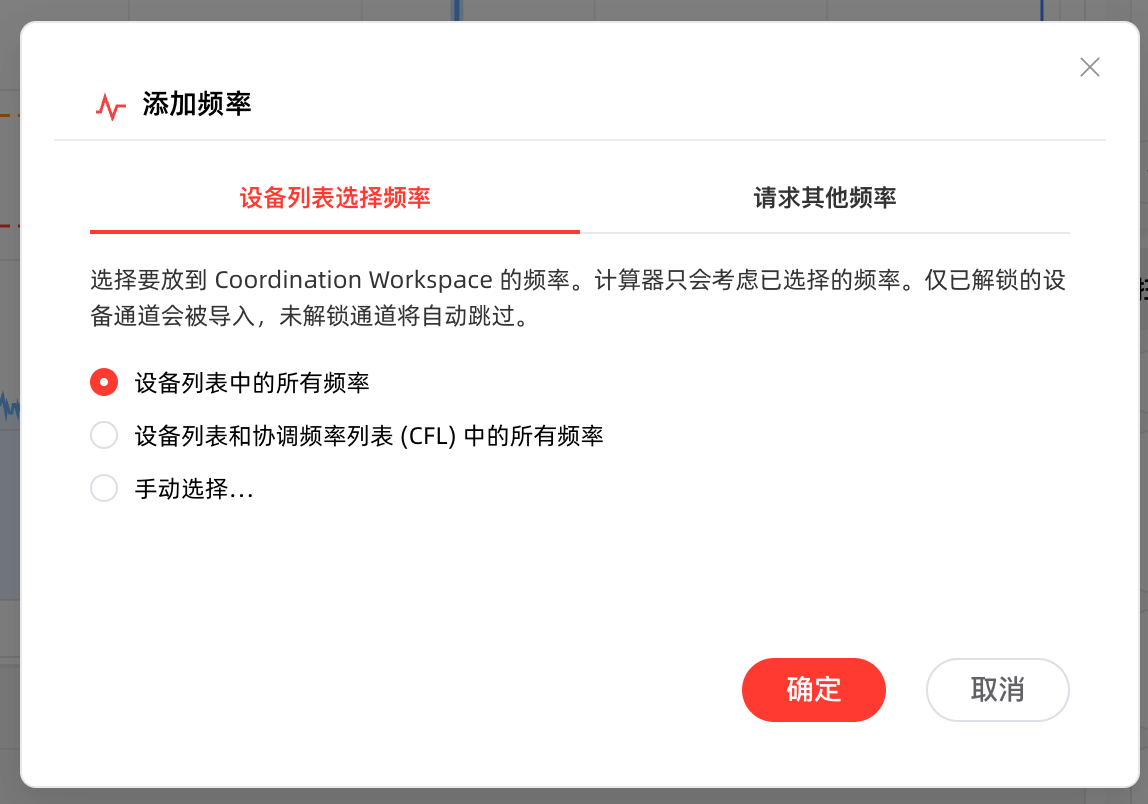
点工作区上方「+ 添加频率」,在弹出的对话框里选择导入范围(三选一):
| 选项 | 导入什么 |
|---|---|
| 设备列表中的所有频率 | 监控页上所有设备通道的当前频率 |
| 设备列表和协调频率列表 (CFL) 中的所有频率 | 除了设备当前频率,连 CFL 里的候选也一起导进来 |
| 手动选择 … | 自己一条条挑(还没上线) |
⚠
重要计算器只会算你选进来的频率;只有已解锁的通道会被导入,锁着的会被跳过。添加前先确认设备都解锁了。
请求其他频率
页签二「请求其他频率」可以申请一批设备列表里还没有的频率,比如临时加机位:
| 字段 | 能选什么 | 说明 |
|---|---|---|
| 制造商 | Shure / 其他 | 决定下面能选哪些型号 |
| 型号 | AD4D-B / AD4D / ULXD4 / ULXD4D / ULXD4Q | 必选 |
| 频段 | G53 / G52 / G51 / K53 / K51 / H51 / UHF | 必选,决定用哪个频率池 |
| 射频配置文件 | Standard / High Density | High Density 允许频率排得更密 |
| 射频分区 | Default | 多个分区部署时用 |
| 包含组 | 已启用的包含组(可不选) | 把频率归到某个组里 |
| 数量 | 1 - 99 | 一次要几个频率 |
| 添加频率为 | 主用 / 备用 | 备用是主频出问题时顶上的 |
点「添加」,频率就以槽位形式进入工作区对应的频段组。
协调首选项
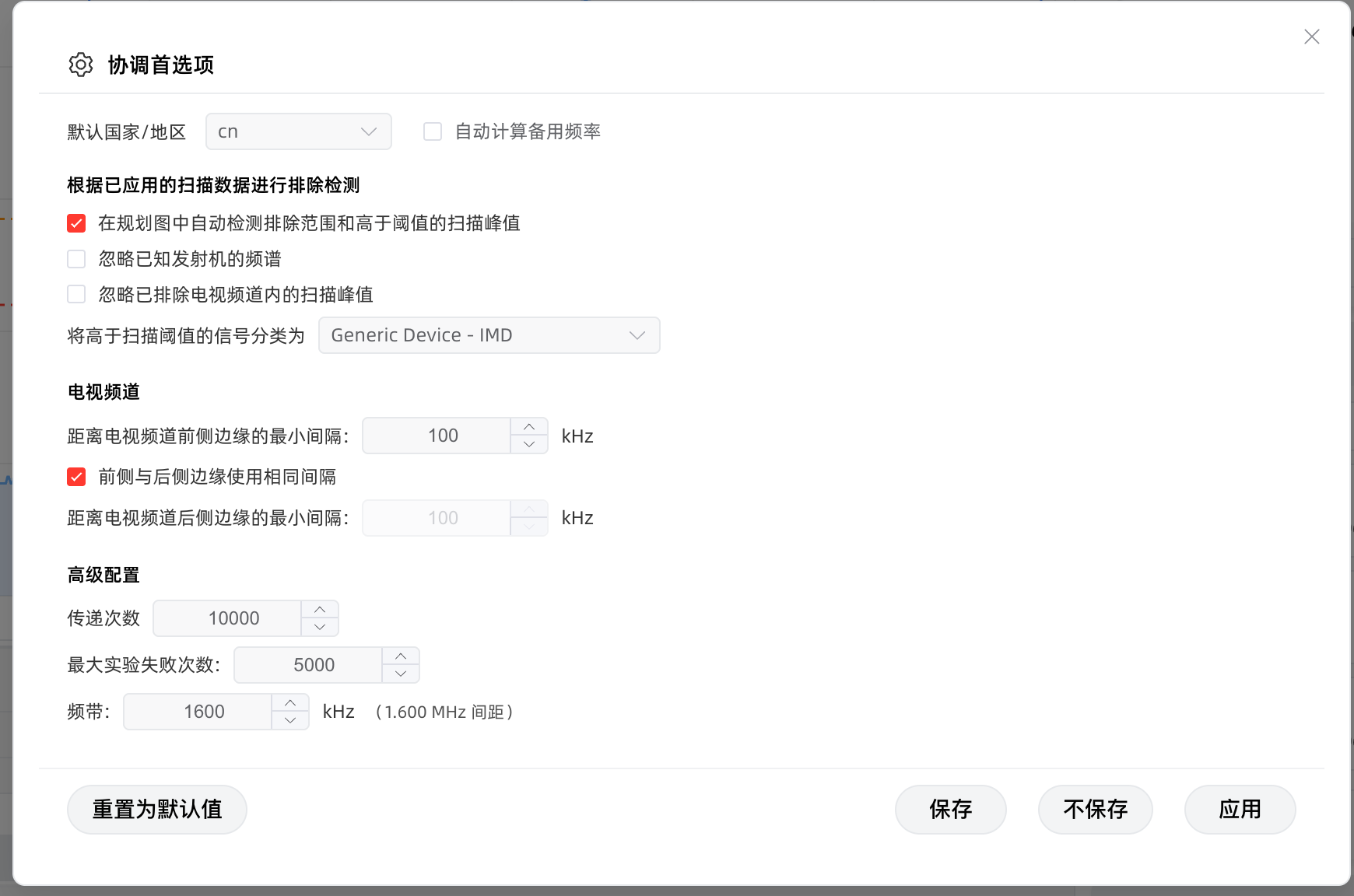
关键的几项:
| 分组 | 选项 | 建议 |
|---|---|---|
| 通用 | 默认国家 / 地区 | 选 cn (决定能用哪些电视频道规划) |
| 通用 | 自动计算备用频率 | 需要备用频点就勾上 |
| 扫描排除 | 按扫描数据自动检测排除范围和高于阈值的扫描峰值 | 建议开,这是让扫描结果参与计算的关键开关 |
| 扫描排除 | 忽略已知发射机的频谱 | 建议开,避免把自家设备的信号当干扰排掉 |
| 扫描排除 | 忽略已排除电视频道内的扫描峰值 | 建议开,电视大塔本来就要避让,带内的峰值不用再排一次 |
| 扫描排除 | 高于扫描阈值的信号分类为 | Generic Device - IMD / Television / Unknown |
| 电视频道 | 距频道前侧边缘最小间隔 | 100 kHz,前后侧可以分开设 |
| 高级 | 传递次数 | 10000,算法迭代上限,越大越可能找到好解但越慢 |
| 高级 | 最大实验失败次数 | 5000 |
| 高级 | 频带 | 1600 kHz,互调避让带宽 |
分析
点「分析」,软件对工作区里所有频率按算法做互调检测,结果写入每行的「分析结果」列,同时弹出分析结果对话框:标题为「分析未发现冲突」或「分析发现冲突」;表格列出每个频率的源、类型、频段、包含组、射频分区、兼容的配置文件、冲突数和结论。冲突行会高亮,点一下可跳到工作区对应行。
分配部署
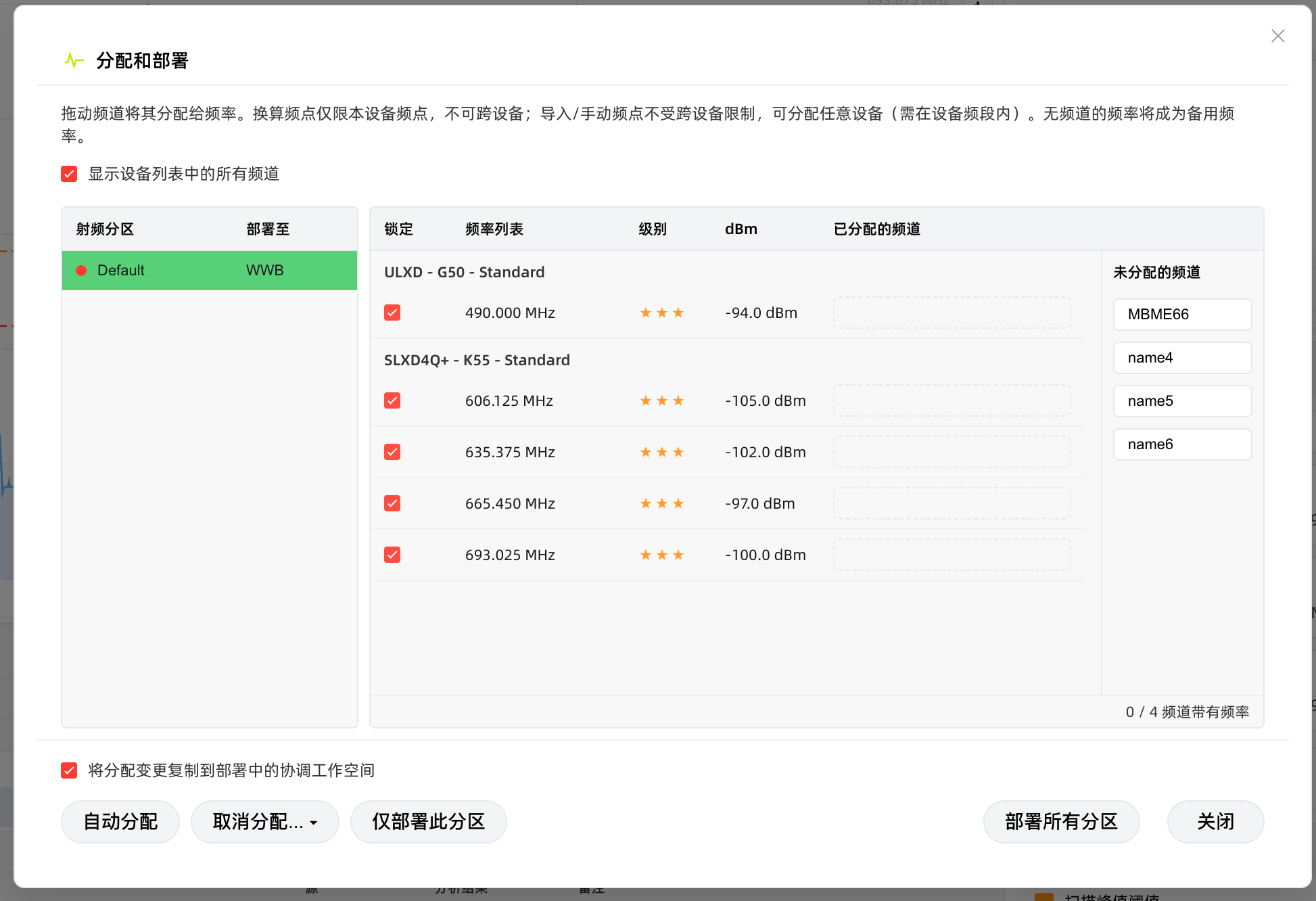
全兼容之后锁定频率,点「分配部署」:
- 左边选「射频分区 / 部署至」的目标分区。
- 中间网格按频段组列出频率行(锁定、频率、级别、dBm、已分配频道列)。
- 把左边「频道列表」里的频道拖到右边的频率行上完成分配;未分配到频道的频率自动变成备用频率。
⚠
重要只能分配给本设备的频率,不能跨设备。
工作区工具栏
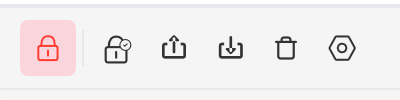
| 图标 | 作用 |
|---|---|
| 锁 | 锁定 / 解锁全部频段 |
| 复制锁 | 把兼容的频段都锁上,其他解锁 |
| 导出 | 当前频点方案导出成文件 |
| 导入 | 从文件把频率导进工作区 |
| 垃圾桶 | 清空协调工作空间 |
| 齿轮 | 打开协调首选项 |